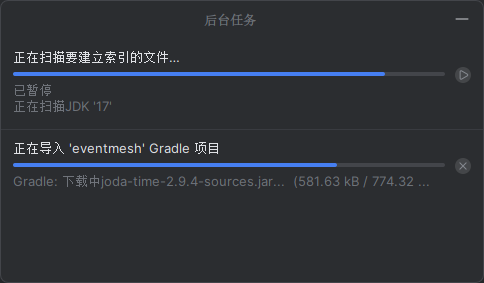
告别镜像配置 IDEA + Gradle/Maven 全局代理终极配置指南
作为一名后端开发,日常写代码的时间往往没多少,时间全花在等环境配置和拉取依赖上了。当你兴致勃勃地 git clone 一个开源项目,或者在 IDEA 里点击 Gradle/Maven 的 Sync 按钮时,映入眼帘的却是一抹刺眼的红色:
Failed to connect to github.com port 443 after 21069 msRead timed outConnection refused
这通常是因为国内网络环境访问外网仓库(如 GitHub、Maven Central)不稳定导致的。虽然配置阿里云镜像可以解决部分问题,但对于拉取 GitHub 源码或某些偏门的最新依赖,配置本地代理才是最彻底、最原汁原味的解决方案。
本文将手把手教你如何打通 Git、IDEA、Gradle 和 Maven 的网络任督二脉,实现丝滑的开发体验。(本文以本地代理端口 7897 为例,请根据你实际的代理软件端口进行替换)。
1. 为什么选择代理而不是镜像源?
很多新手的第一反应是换国内镜像源(如阿里云、腾讯云)。镜像源确实好用,但它有几个不可忽视的痛点:
无法解决代码克隆问题: 镜像源只管依赖包,不管 GitHub 源码。
同步滞后: 最新发布的开源组件,镜像源往往需要时间同步,导致你找不到包。
原汁原味: 直接走代理连接官方仓库,能最大程度避免镜像损坏或数据不一致的玄学 Bug。
2. Git 全局代理:让 git clone 飞起来
拉取代码是第一步。我们需要告诉 Git,不要自己傻傻地去连 GitHub,而是把请求交给本地的代理端口。
打开终端,执行以下命令:
Bash
# 设置 HTTP 代理
git config --global http.proxy http://127.0.0.1:7897

# 设置 HTTPS 代理
git config --global https.proxy http://127.0.0.1:7897
验证配置: 输入 git config --global --get http.proxy,如果有输出你的代理地址,说明配置成功。现在再去 git clone,你会发现速度从 0kb/s 瞬间飙升到几 MB/s。
防坑指南: 如果你某天关掉了代理软件,Git 会报错
Proxy connection refused。此时需要取消代理设置:git config --global --unset http.proxygit config --global --unset https.proxy
3. IDEA 系统代理:一键打通图形界面
接下来搞定我们的主力 IDE。IntelliJ IDEA 内置了代理配置功能,并且可以联动底层构建工具。
配置步骤:
打开 IDEA 的设置页面:文件 (File) → 设置 (Settings)。
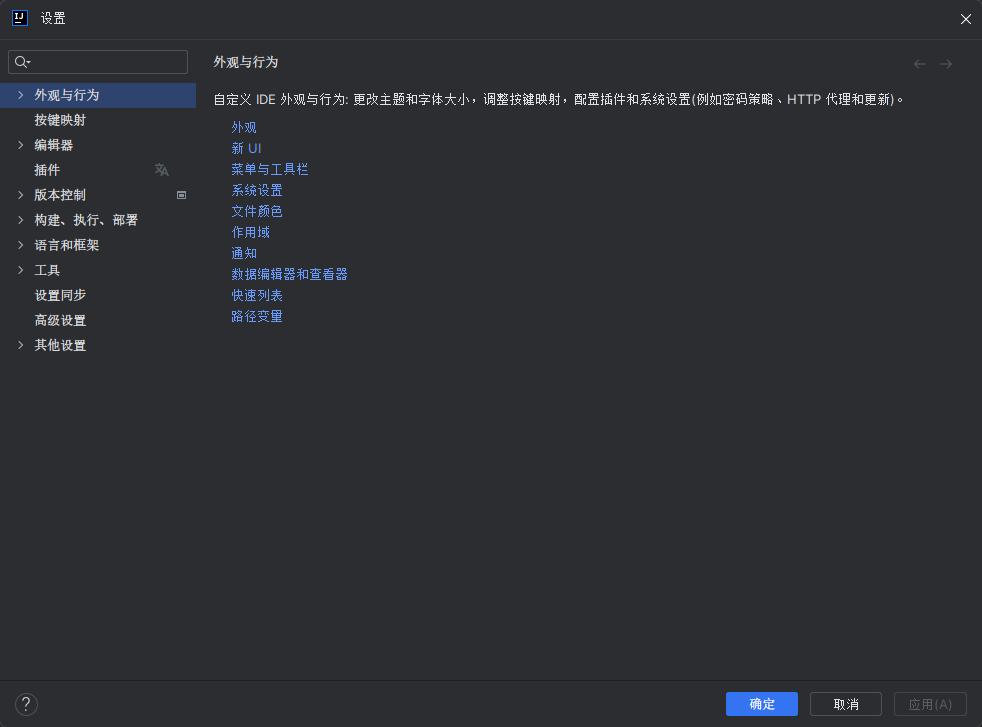
在左侧菜单找到:外观与行为 (Appearance & Behavior) → 系统设置 (System Settings) → HTTP 代理 (HTTP Proxy)。
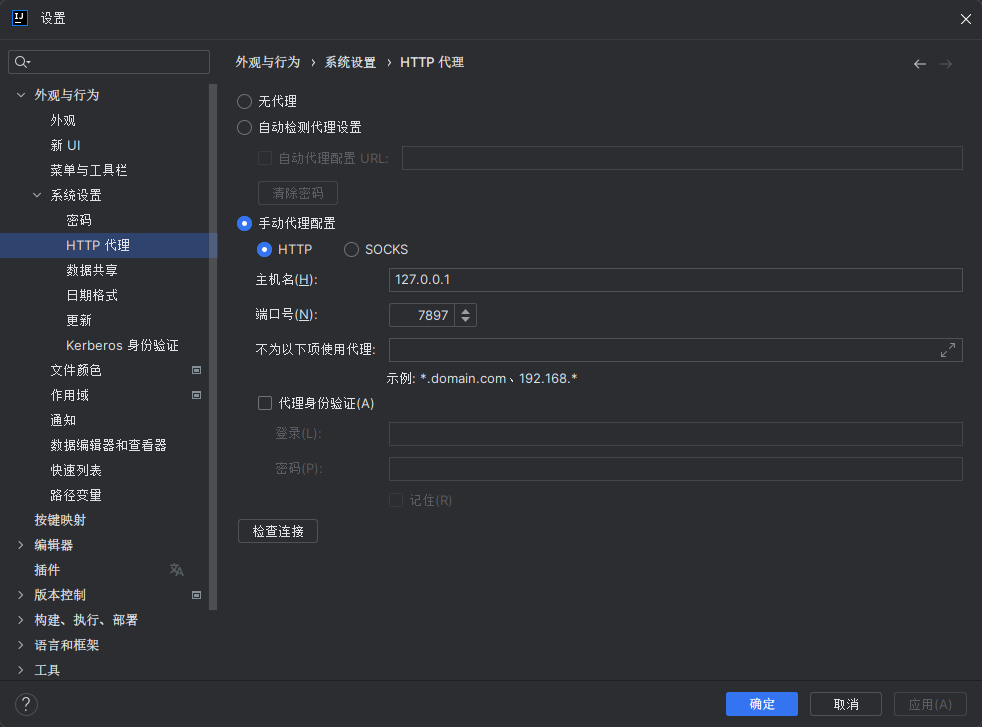
选择 手动代理配置 (Manual proxy configuration)。
填写你的本地代理信息:
主机名 (Host):
127.0.0.1端口号 (Port):
7897点击底部的 检查连接 (Check connection),输入
https://github.com。如果提示Connection successful,说明网络已通。
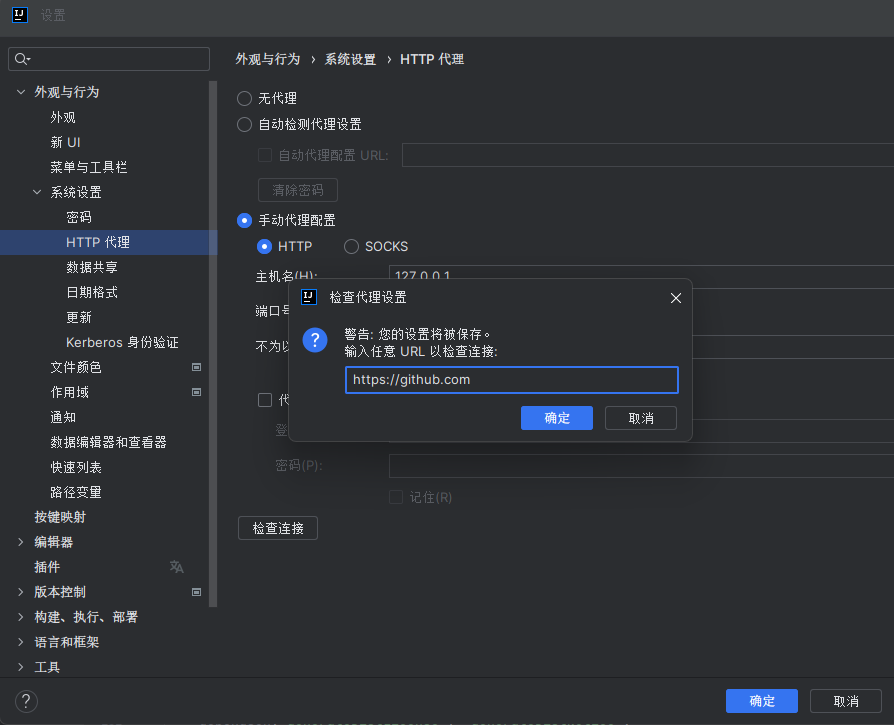
点击 确定 (OK)。此时 IDEA 可能会弹出一个小窗口,询问“是否将代理配置应用到 gradle.properties?”——点击“是 (Yes)”。
4. 测试发现可以发现下载速度非常迅速,不需再麻烦的配置镜像了